
Ноутбук не бачить мережу Вай-фай: що робити

Через часті знеструмлення користувачі ноутбуків та wi-fi роутерів зіткнулися з такою проблемою, що ноутбук не бачить вай-фай. Постійне вимкнення та увімкнення приладів, у тому числі й роутерів, призводить до погіршення їхньої роботи. В результаті знов під’єднатися до домашньої бездротової мережі стає проблематично. З яких причин ноутбук не бачить вай-фай, та як розв’язати це питання?
Ноутбук не під’єднується до роутера: можливі причини
Технологія бездротової передачі даних через вай-фай давно вже стала звичним явищем. Якщо у вас є ноутбук, то користуватися саме вай-фай роутером набагато зручніше, ніж дротами. Маєте змогу переносити лептоп по квартирі, дивитися фільми під час приготування їжі, або лежачи у ліжку. Проте іноді виникають різноманітні проблеми. І одна з найпоширеніших полягає у тому, що ноутбук не ловить мережу вай-фай. Можливі причини:
- Несправний модуль вай-фай у ноутбуці. У такому разі пристрій взагалі не бачить точки доступу, ані ваш роутер, ані сусідів;
- Застарілі драйвери, що відповідають за приймання сигналу. Якщо проблема у цьому, лептоп бачить доступні мережі, але не під’єднується до них;
- Неправильні налаштування самого роутера;
- Програмні збої ноутбука. Спробуйте його перезавантажити;
- Програмні збої роутера. Його теж потрібно іноді вимикати принаймні на 10 – 20 секунд.
Отже, якщо ви зіткнулися з проблемою того, що ноутбук припинив бачити вай-фай, треба виконати наступні дії.
Як відновити з’єднання ноутбука з вай-фай роутером
Спочатку переконайтесь, що інтернет взагалі є. Для цього дістаньте мережевий кабель з роутера та під’єднайте його до роз’єму Ethernet (LAN, RJ-45) у ноутбуці. У такому випадку шкала з зображенням сили сигналу зміниться на дротове з’єднання. Якщо доступ до мережі відновився, відповідно проблему треба шукати у роутері, його налаштуваннях, або налаштуваннях ноутбука.
Спеціалісти пропонують виконувати наступні вказівки:
- Перезавантаження ноутбука та роутера
Якщо вони довго працюють, – а роутер зазвичай не вимикають навіть вночі, – то пристроям треба давати невеликий відпочинок й перезавантажувати їх.
- Усунення проблеми в автоматичному режимі
На ноутбуці натисніть на позначку Wi-Fi й перейдіть у “Параметри мережі Інтернет”. Далі треба лише запустити автоматичне усунення неполадок. Система самостійно усуне проблему, якщо це можливо.
- Перевірка драйверів бездротового адаптера
Через диспетчер пристроїв або параметри мережі інтернет треба перевірити драйвери бездротового адаптера. Зазвичай, якщо проблема криється саме у них, то відображається позначка дротового підключення з червоним хрестиком. У Windows 10 та 11 можна скористатися довідкою, де детально розповідають як оновити або завантажити драйвери – “Пошук в інтернеті”. Драйвери треба завантажувати з офіційного сайту.
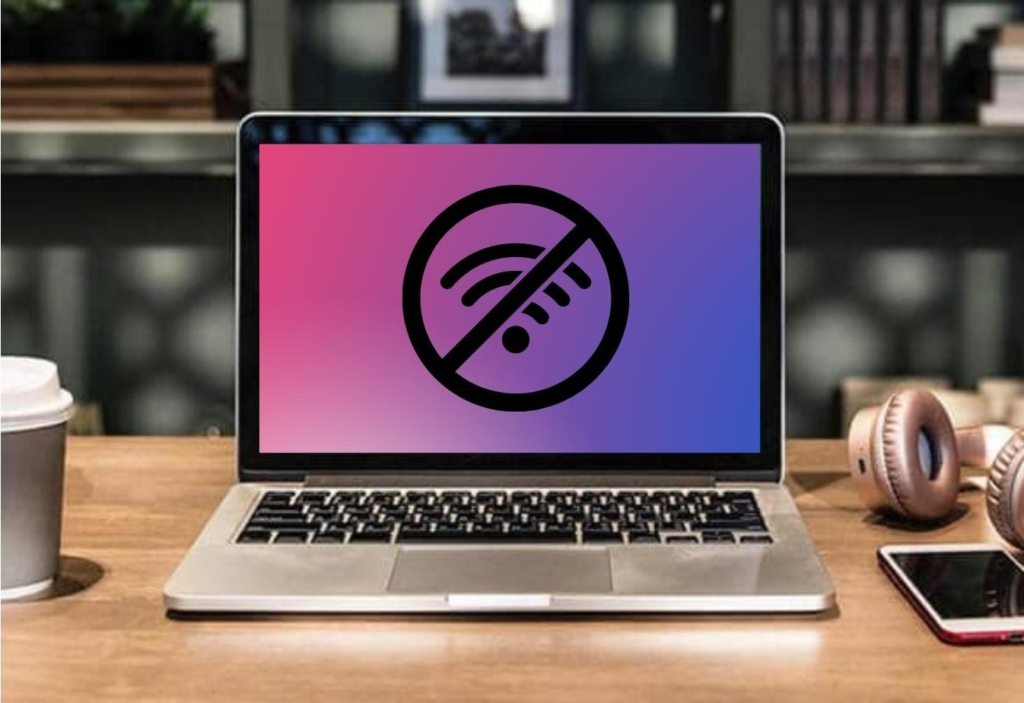
- Налаштування роутера
Щоб увійти в налаштування вай-фай-роутера, в адресному рядку браузера треба ввести IP роутера, що вказаний на наліпці знизу. Це послідовність цифр на кшталт 168.192.0 тощо. Коли потрапите в налаштування, треба змінити статичний канал (з першого до 13-го). Можна також спробувати вимкнути фільтрацію за IP. У США діє стандарт FIPS, що блокує доступ до певних каналів вай-фай роутера (12, 13). Цей стандарт можна вимкнути у налаштуваннях роутера або ноутбука.
Якщо жодна з порад не допомагає, краще звернутися до спеціаліста, котрий перевірить налаштування та усуне проблему.