
Встановлення додаткової оперативної пам’яті в ноутбук: покрокове керівництво
Встановлення додаткової оперативної пам’яті в ноутбук: покрокове керівництво
Оперативна пам'ять є важливим компонентом, який визначає швидкість і стабільність роботи ноутбука. Коли ваш пристрій починає гальмувати під час виконання кількох завдань одночасно, одним із рішень може стати покупка додаткової ОЗП на ноутбук. Встановлення нової планки пам'яті — нескладний процес, але він потребує уважності. У цій статті надаємо покрокове керівництво з установки додаткової оперативної пам'яті в ноутбук.
Перевірка сумісності та вибір пам'яті
Перш ніж купувати нову оперативну пам'ять, важливо визначити, яку саме ОЗП підтримує ваш ноутбук. Це можна зробити, ознайомившись з технічними характеристиками пристрою на сайті виробника або за допомогою спеціальних програм, що сканують систему і визначають тип пам'яті. Зверніть увагу на такі параметри:
- Тип пам'яті (DDR3, DDR4, DDR5).
- Максимальний обсяг підтримуваної пам'яті.
- Частота пам'яті (наприклад, 2133 MHz, 2400 MHz).
- Кількість вільних слотів.
Якщо всі слоти зайняті, вам потрібно буде замінити одну з планок на більшу. Вибір сумісної пам'яті важливий для того, щоб система коректно її розпізнала.
Підготовка до установки
Перед тим як почати установку оперативної пам'яті, вимкніть ноутбук і від'єднайте його від джерела живлення. Обов’язково від’єднайте акумулятор — це дасть змогу уникнути небажаних електричних замикань. Підготуйте інструменти, зокрема викрутки різного розміру для зняття кришки корпусу.
Ознайомтеся з інструкцією до ноутбука — деякі моделі можуть мати особливості в конструкції, тому важливо знати, як правильно відкривати корпус.
Відкриття кришки ноутбука та доступ до слотів пам'яті
Для доступу до слотів пам'яті потрібно зняти нижню кришку ноутбука. Викрутіть всі гвинти, що утримують панель, і обережно зніміть її. У деяких моделях гвинти можуть бути сховані під наклейками або гумовими вставками, тому варто ретельно перевірити корпус перед відкриттям. Після того як панель знята, ви побачите материнську плату та слоти для оперативної пам'яті.
Зазвичай слоти мають пластикові фіксатори з боків, які утримують планки ОЗП на місці.
Встановлення нової оперативної пам'яті
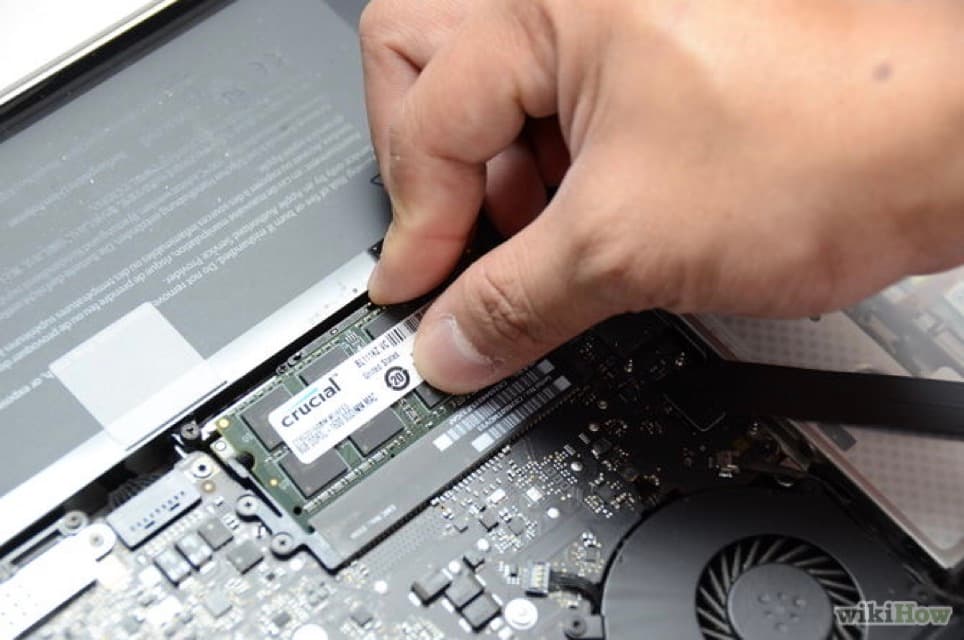
Щоб вставити нову планку пам'яті, розмістіть її в слоті так, щоб контакти добре з’єдналися з роз’ємом на материнській платі. Вставляйте планку під кутом 45 градусів, після чого акуратно натискайте на неї до характерного клацання — це означає, що пам'ять зафіксувалась.
Якщо всі слоти зайняті і вам потрібно збільшити обсяг пам'яті, вийміть одну з існуючих планок, натискаючи на фіксатори з боків слота. Після цього вставте нову планку пам'яті, переконавшись, що вона правильно розташована в слоті.
Закриття ноутбука та перевірка результату
Після того як пам'ять буде встановлена, переконайтеся, що вона зафіксована, і не має люфтів. Поверніть на місце нижню панель ноутбука та закрутіть всі гвинти. Переконайтеся, що панель щільно прилягає, і всі кріплення знаходяться на своїх місцях.
Тепер підключіть ноутбук до джерела живлення чи просто увімкніть його. Перш ніж завантажити операційну систему, перевірте, чи розпізнано нову пам’ять. Для цього зайдіть в BIOS і перегляньте вкладку «Memory» — тут повинна бути вказана кількість встановленої ОЗП. Якщо планка не відображається, перевірте правильність установки або сумісність з вашим ноутбуком.
В операційній системі Windows можна перевірити обсяг пам’яті через «Менеджер задач» у вкладці «Продуктивність». Якщо система розпізнала нову пам’ять, ви побачите її в списку.
Тестування нової пам'яті
Після того, як нова оперативна пам'ять була встановлена і система її розпізнала, важливо провести тестування. Для цього можна скористатися програмами для перевірки стабільності пам'яті, такими як MemTest86 або AIDA64. Вони допоможуть перевірити, чи немає помилок при роботі з пам’яттю.
Крім того, для тестування можна виконати кілька ресурсомістких завдань, таких як запуск важких додатків або одночасне використання кількох програм. Це дасть змогу перевірити, чи покращилася загальна продуктивність вашого ноутбука.
Якщо ноутбук швидко завантажує програми та працює стабільно в умовах багатозадачності, це означає, що пам'ять була правильно встановлена та працює належним чином.
Висновок
Встановлення додаткової оперативної пам'яті в ноутбук — це ефективний і порівняно простий спосіб покращити його продуктивність. Збільшення обсягу ОЗП дає можливість значно прискорити роботу з кількома програмами одночасно та зменшити затримки при обробці великих файлів. Виконуючи всі кроки уважно, ви зможете успішно додати пам'ять до свого ноутбука та зробити його більш швидким і зручним у використанні.